
 Partner-Anmeldung
  Kundenbetreuung
  Glasfaser-Abschluss
  Wi-Fi-Router
  Wi-Fi-Zugangspunkte
  Mehrwertige Dienstleistungen
 Sága Wi-Fi 7-Router
Entwickelt für Spitzenleistung und einfache Aufarbeitung.
Weitere Informationen




Auf dieser Seite werden die Optionen zum Anschließen Ihres Icotera i3560-Zugangspunkts an einen Router beschrieben.
Themen
Um Ihre Räumlichkeiten mit einem WLAN-Signal abzudecken, richten Sie ein lokales Netzwerk ein, das den Router und bis zu drei Icotera i3560 Access Points umfasst.
Um Ihre Icotera i3560-Zugangspunkte mit dem Router zu verbinden, verwenden Sie ein Ethernet-Kabel oder richten Sie eine drahtlose Verbindung ein.
Wir empfehlen, Ihre Zugangspunkte nach Möglichkeit mit einem Ethernet-Kabel mit dem Router zu verbinden.
Nachdem Sie Ihr WLAN-Netzwerk mit einem Access Point erweitert haben, können Sie Ihre Geräte mit denselben Zugangsdaten wie beim Router mit dem Access Point verbinden.
Sie können eine kabelgebundene Verbindung zwischen Ihrem Icotera i3560 Access Point und Ihrem Router herstellen, indem Sie ein Ethernet-Kabel verwenden.
1. Schließen Sie das WAN-Kabel an den Router Icotera i4882 oder i4883 an.
2. Schalten Sie den Router ein und warten Sie, bis die System- und WLAN-LED-Anzeigen durchgehend grün leuchten.
3. Schalten Sie Ihren Icotera i3560 Access Point ein und warten Sie, bis die LED-Anzeige dauerhaft weiß leuchtet.
4. Schließen Sie das Ethernet-Kabel an einen freien LAN-Anschluss des Routers an. Verbinden Sie anschließend das andere Ende dieses Kabels mit einem freien LAN-Anschluss Ihres Access Points.
5. Warten Sie, bis die LED-Anzeige am Zugangspunkt dauerhaft grün leuchtet.
6. Der Zugangspunkt sendet dieselben Service Set Identifiers (SSIDs) für die 2,4-GHz- und 5-GHz-Bänder wie der Router.
Sie können WLAN verwenden, um Ihren Icotera i3560-Zugangspunkt mit Ihrem Router zu verbinden.
1. Schließen Sie das WAN-Kabel an den Router Icotera i4882 oder i4883 an.
2. Schalten Sie den Router ein und warten Sie, bis die System- und WLAN-LED-Anzeigen durchgehend grün leuchten.
3. Um die WLAN-Verbindung einzurichten, platzieren Sie den Icotera i3560 Access Point in der Nähe des Routers. Schalten Sie Ihren Icotera i3560 Access Point ein und warten Sie, bis die LED-Anzeige dauerhaft weiß leuchtet.
4. Halten Sie die WPS-Taste an Ihrem Router mindestens drei Sekunden lang gedrückt, bis die WLAN-LED blau zu blinken beginnt.
Lassen Sie die WPS-Taste los.
5. Halten Sie die WPS-Taste an Ihrem Zugangspunkt mindestens drei Sekunden lang gedrückt, bis die WLAN-LED-Anzeige blau zu blinken beginnt.
Lassen Sie die WPS-Taste los. Der Router und der Zugangspunkt beginnen mit dem Pairing-Vorgang, der bis zu zwei Minuten dauern kann.
6. Warten Sie, bis die WLAN-LED-Anzeigen am Router und am Zugangspunkt dauerhaft blau leuchten. Nach 15 Sekunden beginnt die LED-Anzeige an Ihrem Zugangspunkt grün zu blinken. Als Nächstes leuchten die WLAN-LED-Anzeigen am Router und am Zugangspunkt dauerhaft grün.
7. Schalten Sie den Access Point aus und bringen Sie ihn an den gewünschten Standort. Nachdem Sie den Access Point eingeschaltet haben, leuchtet die WLAN-LED-Anzeige grün und zeigt damit an, dass sich der Access Point im Betriebsmodus befindet. Achten Sie bei der Auswahl des Standorts darauf, dass der Access Point eine Download-Geschwindigkeit von mindestens 100 Mbit/s bietet. Verwenden SieSpeedtest, um die Download-Geschwindigkeit zu messen.
8. Der Zugangspunkt sendet dieselben Service Set Identifiers (SSIDs) für die 2,4-GHz- und 5-GHz-Bänder wie der Router.
Sie können den Verbindungstyp Ihres Zugangspunkts bei Bedarf ändern. Beispielsweise können Sie die Leistung, Latenz und Zuverlässigkeit Ihres lokalen Netzwerks verbessern, indem Sie einen drahtlosen Zugangspunkt über ein Ethernet-Kabel mit dem Router verbinden. Alternativ können Sie die Abdeckung Ihres Mesh-Netzwerks erhöhen, indem Sie eine drahtlose Verbindung anstelle einer kabelgebundenen Verbindung herstellen.
Bevor Sie den Verbindungstyp des Zugangspunkts ändern, überprüfen Sie, ob der Router und der Zugangspunkt korrekt konfiguriert und voll funktionsfähig sind. Vergewissern Sie sich, dass die System- und WLAN-LED-Anzeigen am Router durchgehend grün leuchten. Vergewissern Sie sich außerdem, dass die WLAN-LED-Anzeige am Zugangspunkt durchgehend grün leuchtet.
Nachdem Sie das Ethernet-Kabel zwischen Ihrem Access Point und dem Router getrennt haben, stellen die Geräte innerhalb von fünf Minuten automatisch eine drahtlose Verbindung her. Sie können den Access Point ausschalten, an einen neuen Standort bringen und wieder einschalten.
Nachdem Sie das Ethernet-Kabel an Ihren Router und Ihren Access Point angeschlossen haben, stellen die Geräte automatisch eine kabelgebundene Verbindung anstelle einer drahtlosen Verbindung her.
Um Ihren Zugangspunkt in einem anderen WLAN-Netzwerk zu verwenden, setzen Sie Ihren Zugangspunkt auf die Werkseinstellungen zurück.
Bevor Sie die Werkseinstellungen Ihres Access Points wiederherstellen, vergewissern Sie sich, dass die LED-Anzeige durchgehend grün leuchtet.
Informationen zum Zurücksetzen Ihres Access Points auf die Werkseinstellungen finden Sie unter „Zurücksetzen Ihres Access Points“.
Bevor Sie die Werkseinstellungen Ihres Access Points wiederherstellen, vergewissern Sie sich, dass die LED-Anzeige durchgehend grün leuchtet.
Dieser Abschnitt enthält Vorschläge und bewährte Verfahren für die Einrichtung eines Mesh-Netzwerks.
Sie können Icotera i3560-Access-Points, ein Gateway und optional einen Switch verwenden, um ein Mesh-Netzwerk aufzubauen. An einen einzelnen Controller-Access-Point können bis zu vier Access-Points angeschlossen werden. Die folgende Abbildung zeigt vier gängige Installationsszenarien.
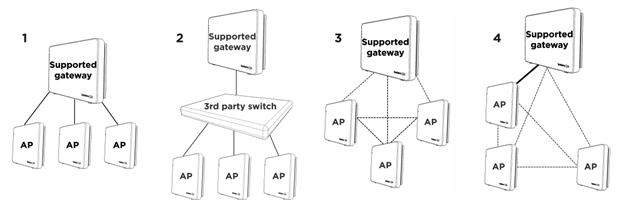
Im ersten Szenario verwenden Sie ein Icotera-Gateway als Controller-Access-Point. Sie verbinden Ihre Access-Points über Ethernet-Kabel mit dem Gateway.
Im zweiten Szenario fügen Sie einen nicht verwalteten Switch eines Drittanbieters hinzu, der für 802.1Q-VLANs transparent ist. Sie müssen Ihren Access Point über ein Ethernet-Kabel mit diesem Switch eines Drittanbieters verbinden.
Im dritten Szenario verwenden Sie ein Icotera-Gateway als Controller-Access-Point. Über WLAN verbinden Sie bis zu drei drahtlose Icotera i3560-Access-Points mit Ihrem Gateway. Je nach Konfiguration Ihres Mesh-Netzwerks können sich die drahtlosen Access-Points mit dem Gateway oder mit anderen Access-Points verbinden.
Im vierten Szenario verwenden Sie ein Icotera-Gateway als Controller-Access-Point. Sie schließen einen Access-Point über ein Ethernet-Kabel an. Außerdem verbinden Sie bis zu zwei drahtlose Icotera i3560 Access-Points über WLAN mit Ihrem Gateway oder anderen Access-Points.
Wir empfehlen, Access Points über ein Ethernet-Kabel an Ihr Gateway oder Ihren Switch anzuschließen. Bei einer drahtlosen Verbindung zwischen dem Gateway und einem Access Point müssen Sie mit einem um bis zu 50 % geringeren Durchsatz rechnen.
Stellen Sie Ihren Router so auf, dass er den größten Teil des Bereichs abdeckt. Fügen Sie WLAN-Zugangspunkte nur bei Bedarf hinzu. Um mehrere Etagen eines Hauses abzudecken, sollten Sie in Erwägung ziehen, auf jeder Etage einen Zugangspunkt zu installieren.
Die Abdeckungsbereiche von kabelgebundenen Zugangspunkten können sich überschneiden. In diesem Fall stören sich die Zugangspunkte nicht gegenseitig und ermöglichen ein nahtloses Roaming.
Um Störungen im Haushalt zu verringern, verbinden Sie das Gateway oder den Access Point über ein Ethernet-Kabel mit Geräten, die häufig große Dateien übertragen.
Nachdem Sie die Access Points in Ihrem Mesh-Netzwerk installiert haben, überprüfen Sie die Download-Geschwindigkeit an allen Orten in Ihren Räumlichkeiten. Bei kabelgebundenen Verbindungen zu Access Points beträgt die akzeptable Download-Geschwindigkeit 200 Mbit/s. Bei drahtlosen Access Points beträgt die akzeptable Download-Geschwindigkeit 100 Mbit/s. Verwenden Sie zur Messung der Download-Geschwindigkeit die Speedtest-Anwendung. Weitere Informationen finden Sie unter https://www.speedtest.net/.
Die Status-LED-Anzeige an der Vorderseite des Icotera i3560 Access Points zeigt den Betriebsstatus anhand von fünf Farben an. Die LED-Anzeige kann dauerhaft leuchten, blinken oder schnell blinken. Der normale Zustand der LED-Anzeige ist ein dauerhaftes grünes Leuchten, was bedeutet, dass der Access Point eine Internetverbindung hergestellt hat. In der folgenden Tabelle wird das Verhalten der Status-LED-Anzeigen beschrieben.
In diesem Abschnitt wird beschrieben, wie Sie Probleme beheben können, die beim Anschließen eines Icotera i3560-Zugangspunkts an einen Router auftreten.
Wenn die LED-Anzeige des Icotera i3560 Wi-Fi rot blinkt, hat der Access Point zwar eine Verbindung zum Router hergestellt, aber die Stärke dieser WLAN-Verbindung ist geringer als -82 dBm. Versuchen Sie, Ihren Icotera i3560 Access Point näher an den Router oder einen anderen Access Point zu bringen.
Wenn die WLAN-LED-Anzeige des i3560 durchgehend rot leuchtet, hat der Zugangspunkt keine IP-Adresse erhalten. Alternativ ist die Internetverbindung am Zugangspunkt nicht verfügbar. Starten Sie Ihren Router und Ihren Zugangspunkt neu und beginnen Sie den Kopplungsvorgang erneut.
Wenn Sie ein Mesh-Netzwerk erstellen, das den Router Icotera i4882 oder i4883 enthält, können Sie den Verbindungsstatus in der Weboberfläche Ihres Routers überprüfen.
Wenn die LED-Anzeige des Icotera i4882-Systems rot blinkt, wurde der Router nicht ordnungsgemäß initialisiert oder bereitgestellt. Versuchen Sie, Ihren Router neu zu starten oder die Werkseinstellungen wiederherzustellen.
Wenn die LED-Anzeige des Icotera i4882-Systems durchgehend rot leuchtet, hat der Router keine IP-Adresse erhalten. Alternativ ist die Internetverbindung des Routers nicht verfügbar. Versuchen Sie, Ihren Router neu zu starten. Stellen Sie sicher, dass Sie den Kopplungsvorgang starten, wenn die System- und WLAN-LED-Anzeigen Ihres Routers durchgehend grün leuchten.
Wenn die LED-Anzeige des Icotera i4882 Wi-Fi durchgehend rot leuchtet, kann der Router eine Wi-Fi-Verbindung mit Zugangspunkten herstellen. Allerdings ist die Internetverbindung an den Zugangspunkten nicht verfügbar. Versuchen Sie, Ihren Router neu zu starten. Stellen Sie sicher, dass Sie den Kopplungsvorgang starten, wenn die System- und Wi-Fi-LED-Anzeigen an Ihrem Router durchgehend grün leuchten.